2 шт. дефектный дихроический X-cube оптический призмовый куб RGB разветвитель
195.31

Новое поступление
Характеристики
*Текущая стоимость 31880.22 уже могла изменится. Что бы узнать актуальную цену и проверить наличие товара, нажмите "Добавить в корзину"
| Месяц | Минимальная цена | Макс. стоимость | Цена |
|---|---|---|---|
| Jun-22-2026 | 37937.75 руб. | 39834.13 руб. | 38885.5 руб. |
| May-22-2026 | 37618.36 руб. | 39499.20 руб. | 38558.5 руб. |
| Apr-22-2026 | 31561.98 руб. | 33139.95 руб. | 32350 руб. |
| Mar-22-2026 | 36981.95 руб. | 38830.80 руб. | 37905.5 руб. |
| Feb-22-2026 | 32199.16 руб. | 33809.80 руб. | 33004 руб. |
| Jan-22-2026 | 36343.85 руб. | 38160.65 руб. | 37251.5 руб. |
| Dec-22-2025 | 36024.41 руб. | 37825.62 руб. | 36924.5 руб. |
| Nov-22-2025 | 35706.83 руб. | 37491.24 руб. | 36598.5 руб. |
| Oct-22-2025 | 35387.77 руб. | 37156.54 руб. | 36271.5 руб. |
Описание товара

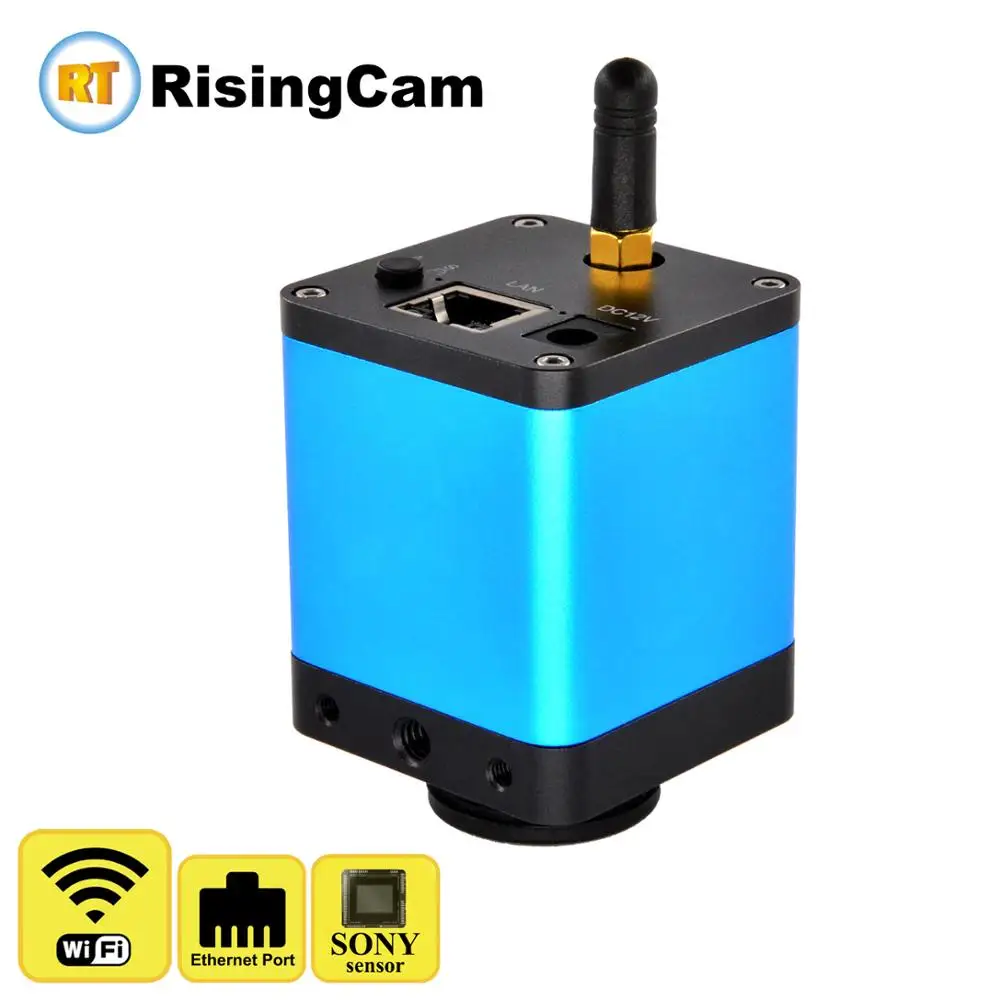
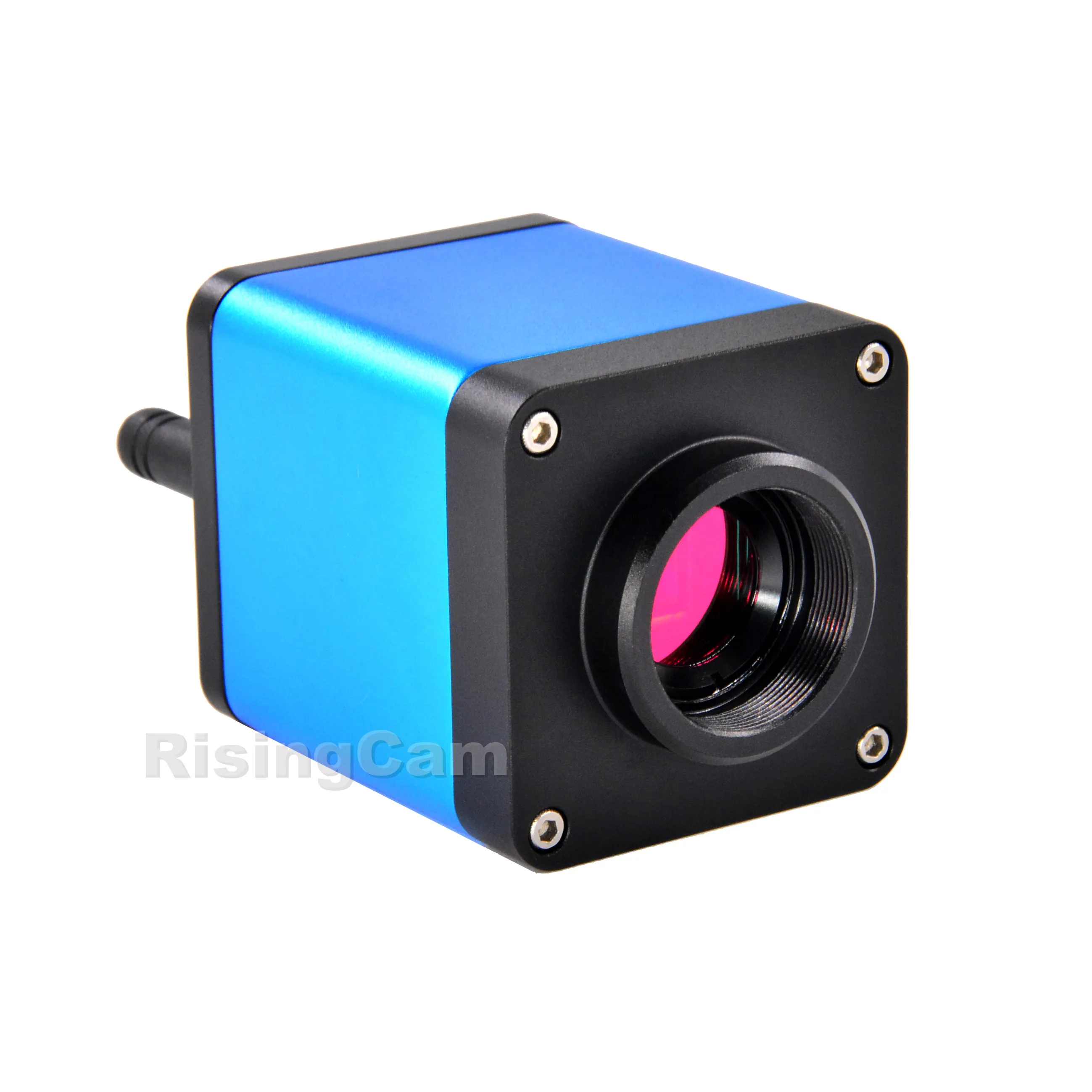
5.0mp max 30fps Sony IMX178 1/1.8 "CMOS датчик WiFi и Ethernet выходной микроскоп камера

Камера Intruduce
Камера серии WECAM предназначена для приобретения цифровых изображений со стереомикроскопа, биологического микроскопа или интерактивного онлайн-обучения. Основные характеристики указаны ниже:
Датчик CMOS с задней подсветкой Sony Exmor IMX178 LAN, WLAN (режим AP/STA) несколько видеовыходов С сильным ISP и другими соответствующими функциями обработки Risingview программное обеспечение для ПК IOS/Android приложения для смартфонов или планшетовОписание продукта:
Код заказа
Датчик и размер (мм)
Pixel
(Мкм)
G чувствительность
Темный сигнала
Кадров в секунду/Разрешение
Биннинг
Экспозиции
(Г-жа)
WECAM5MPA
5 м/Sony IMX178(C)
1/1.8 "(6,22x4,67)
2.4x2.4
425mv с 1/30С Отсчетом
0.15mv with1/30С Отсчетом
30fps (кадров/сек)/2592*1944
1x1
0,03 мс ~ 918 мс
Видео Выходной интерфейс
Функция Описание
LAN Выход
30fps @ 2592*1944 H264 кодированный видео и захват изображения
WLAN Интерфейс
Поддержка протоколов переменного тока 802,11 в режиме AP/STA; 30fps @ 2592*1944 H264 кодирование видео и изображения
Функция имя
Функция Описание
Экспозиции/усиление
Автоматическая/ручная экспозиция
Баланс белого
Ручной/автоматический/один толчок
Заточки
Поддерживается
3D обозначения
Поддерживается
Регулировка насыщенности
Поддерживается
Регулировка контрастности
Поддерживается
Яркость регулировки
Поддерживается
Регулировка гаммы
Поддерживается
50 Гц/60 Гц функция анти-мерцания
Поддерживается
Зеркало/флип-чехол
Поддерживается
Полосу пропускания сети
Поддерживается, может регулировать качество изображения в соответствии с сценой
Другие аппаратная конфигурация
Спектра
380-650нм (с ИК-фильтром)
Баланс белого
ROI баланс белого/ручная регулировка темп-оттенка
Цвет визуализации техника
Ультра-тонкий Цвет двигателя
Запись Системы
До сих пор изображения и кино
Охлаждение Системы *
Натуральный
Рабочая среда
Операционной Температура
-10C:50C
Для хранения Температура
-20C--60C
Рабочая влажность:
30 ~ 80% относительной влажности
Влажность при хранении
10 ~ 60% относительной влажности
Питание
5 в постоянного тока через usb-порт ПК
Программное обеспечение для окружающей среды
Операционная система
Поддержка Microsoft Windows XP / Vista / 7 /8 (32 & 64 бит) OS X (Mac OS X), Linux
Требования к ПК
Процессор: равен Intel Core2 2,8 ГГц или более поздней версии
Память: 2 Гб или более
Usb-порт: высокоскоростной порт USB2.0
Дисплей: 17 "или больше
CD-ROM
Камера изображение
Интерфейс
Функция Описание
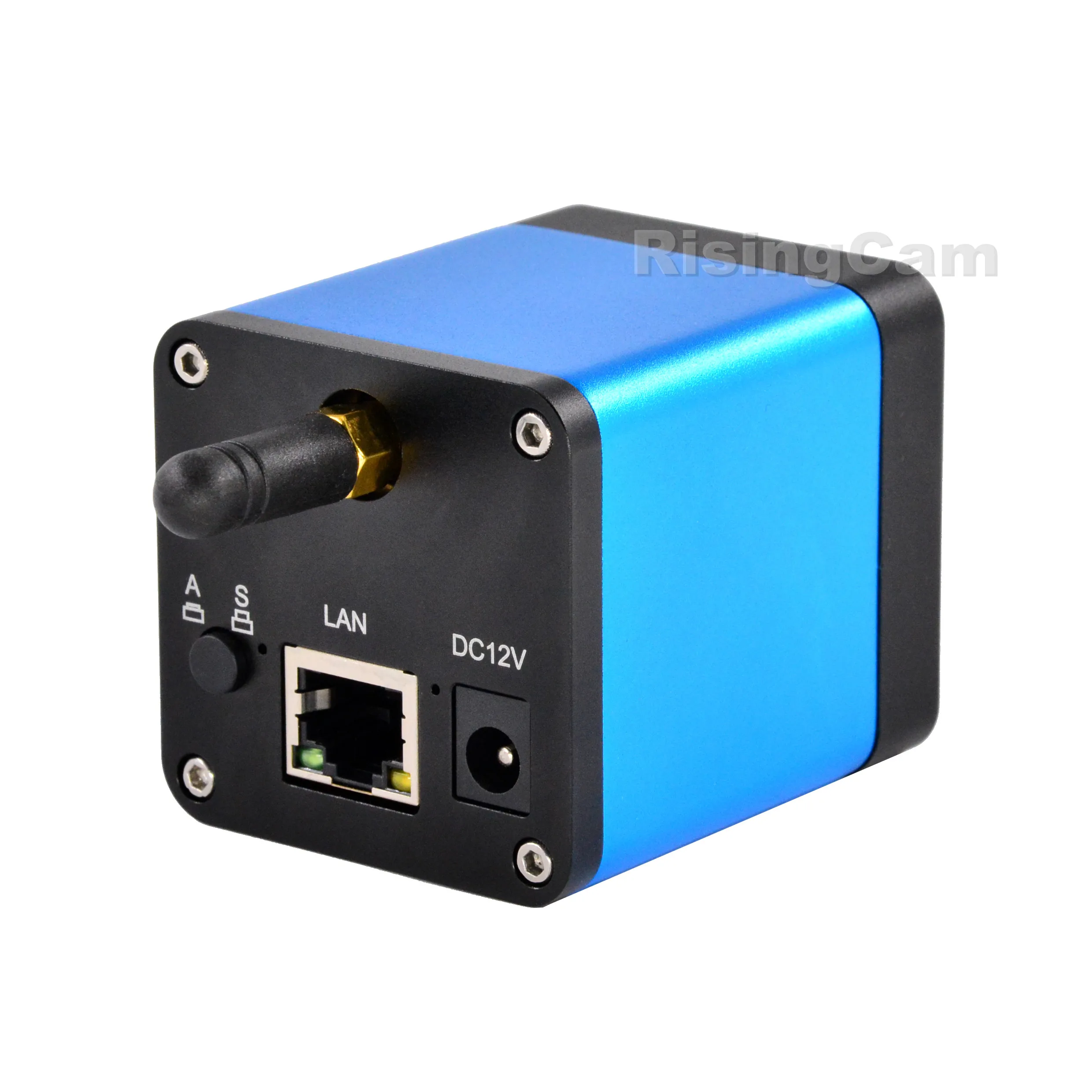
Антенна WLAN
Антенна для сигнала WLAN
Светодиодный
Светодиодный индикатор состояния
В тех случаях, когда Мощность адаптер вставляется в Мощность слот, светодиодный будет светильник вверх устойчиво, начиная с процесса будут длиться около 8 секунд; Режим AP WLAN: светодиодный индикатор быстро мигает; Режим WLAN STA: светодиодный медленно мигает; Режим локальной сети: индикатор Ethernet будет включен, и светодиодный светильник камеры будет постоянно обновлятьсяDC12V
Подключение адаптера питания (12 В/1 а).
Кнопка включения AP/STA
Нажмите Вниз/всплывайте, чтобы переключиться в режим AP/STA.
LAN
Порт Ethernet 100 м для подключения к маршрутизатору для передачи видео.
Камера рабочих
Эта Wi-Fi камера может работать с ноутбуком или ПК с помощью Wi-Fi подключения, он также может работать с мобильный телефон и Pad. Программное обеспечение и приложение
Программное обеспечение для компьютера (Windows, MAC и Linux)
Программное обеспечение RisingView будет предоставлено вместе с камерой, пожалуйста, проверьте конец инструкции RisingView на этой странице.

Приложение для мобильного устройства (IOS или Android)
Приложений для iOS://itunes.apple.com/us/app/toupview/id911644970
Приложение для Android://play.google.com/store/apps/details?id=com.touptek.toupview
Просто убедитесь, что мобильное устройство использует операционные системы iOS 11 или выше/Android 5,1 или выше.

Вы можете использовать камеру серии WECAM 4 различными способами. Для каждого приложения требуется различная аппаратная среда.
ПК должен быть включен WLAN.
Для пользователей Windows (Windows XP (32 бит), Windows 7/8/10 (32/64 бит), используйтеRisingview.
Для пользователей macOS и Linux (macOS 10,10 или выше или дистрибутивы Linux с ядром 2.6.27 или выше), пожалуйста, используйтеRisingView (версия Mac или Linux). При подключении камеры к мобильному устройству, бесплатноToupView приложениеНе требуется. Просто убедитесь, что мобильное устройство использует операционные системы iOS 11 или выше/Android 5,1 или выше.
1. Камера работает в режиме WLAN AP

Ниже перечислены шаги для запуска камеры:
Установите RisingView на свой ПК или установите приложение ToupView на мобильном устройстве; Вставьте адаптер питания в разъем питания камеры; Нажмите кнопку включения AP/STA, светодиодный индикатор будет мигать быстро около 2 Гц, это означает, что камера находится в режиме AP WLAN; Подключите камеру к ПК или мобильному устройству, найдите WIFI камеры в WLAN ПК или мобильного устройства, а затем подключите его, камера wifi Код: 12345678 Запустите программное обеспечение RisingView или приложение ToupView и проверьте конфигурацию. Как правило, активная камера WECAM автоматически распознается. Группа списка камер на панели управления камерой используется в программном обеспечении RisingView для списка подключенной камеры, а эскиз камеры используется в приложении ToupView. Нажмите или нажмите их, чтобы начать видеопоток камерыВ режиме локальной сети камера подключается к маршрутизатору с помощью кабеля Ethernet. Если маршрутизатор с возможностью подключения к локальной сети используется, пользователи могут подключить маршрутизатор с кабелем Ethernet для управления камерой.

3. Подключение нескольких камер к маршрутизатору с режимом WLAN STA для сетевого приложения
В режиме WLAN STA камера подключается к маршрутизатору с режимом WLAN STA. Если маршрутизатор с возможностью WLAN используется, пользователи могут подключить маршрутизатор с режимом WLAN STA для управления камерой.

4. Подключение нескольких камер к маршрутизатору через порт GE/режим WLAN STA для сетевого приложения
В режиме LAN/WLAN STA камера подключается к маршрутизатору с помощью кабеля Ethernet или режима WLAN STA. Если используется маршрутизатор с поддержкой LAN/WLAN, пользователи могут подключать маршрутизатор с Ethernet-кабелем/режимом WLAN STA и управлять камерой.

Обратите внимание на безопасность данных
Передача данных камеры WECAM в локальной сети или WLAN не зашифрована. Любой, кто подключен к сети и установил программное обеспечение RisingView или приложение ToupView, может видеть живое изображение всех активных камер WECAM.
О маршрутизаторах/переключателях
Предлагается выбрать роутеры/переключатели, поддерживающие сегмент 802.11ac 5G, для достижения лучшего опыта беспроводного подключения.
Настройте режим WLAN STA камеры
Прежде чем использовать режим STA камеры, пользователь должен сначала подключить камеру к маршрутизатору,
Как использовать режим WLAN STA камеры для подключения к маршрутизатору?
1. Пусть камера работает в режиме WLAN AP (подключение камеры к monbile устройству непосредственно через WIFI)
2. Нажмите кнопку настройки в правом нижнем углу, появится окно настройки имени WiFi маршрутизатора

3. Нажмите на имя WiFi маршрутизатора и введите пароль, нажмите OK, чтобы завершить процесс настройки

Если нет имени WIFI маршрутизатора, нажмите кнопку «Добавить сеть» в нижней части, и вы можете увидеть интерфейс для ручной настройки имени и пароля WIFI, введитеМаршрутизаторе и удерживайте ее в WI-FI имяИ пароль для завершения настройки режима STA.

Камера рабочие фотографии Подключение камеры к мобильному устройству через WIFI

Камера подключается к компьютеру через WIFI

Камера Размер
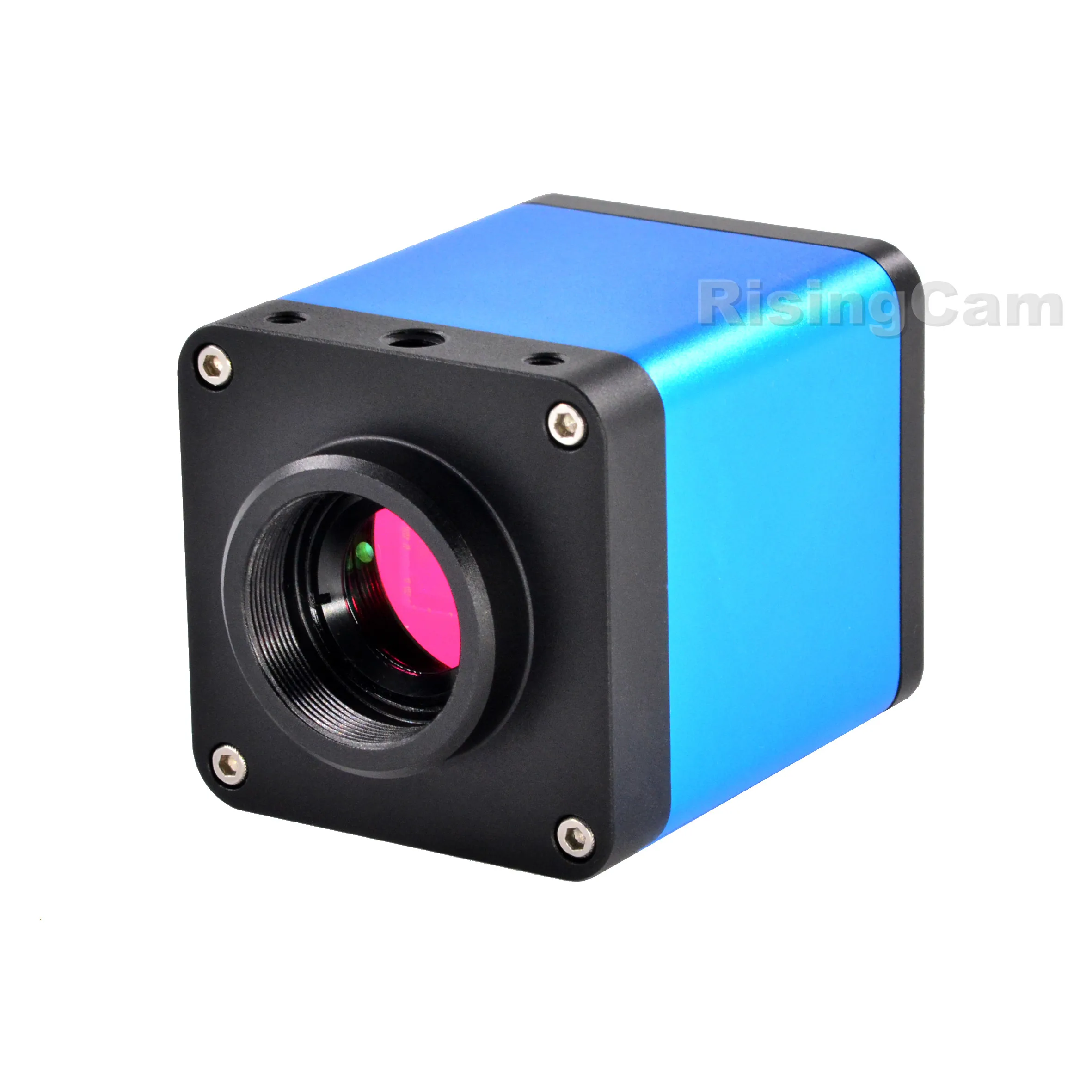
Корпус камеры серии WECAM, изготовленный из жесткого цинкового сплава, обеспечивает тяжелое решение для рабочей лошади.
Камера разработана с IR-CUT высокого качества для защиты датчика камеры. В комплект не входят подвижные детали.
Эти меры обеспечивают надежное и надежное решение с увеличенным сроком службы по сравнению с другими промышленными камерами.

Примеры изображений
Кролика emdryo захватили wecamбыл

Яичницы захватить с wecamбыл

Хлопковый стебель, запечатанный с помощью WECAM

Лист кукурузы захватить с wecamбыл

Упаковка & Доставка


Стандартный упаковка
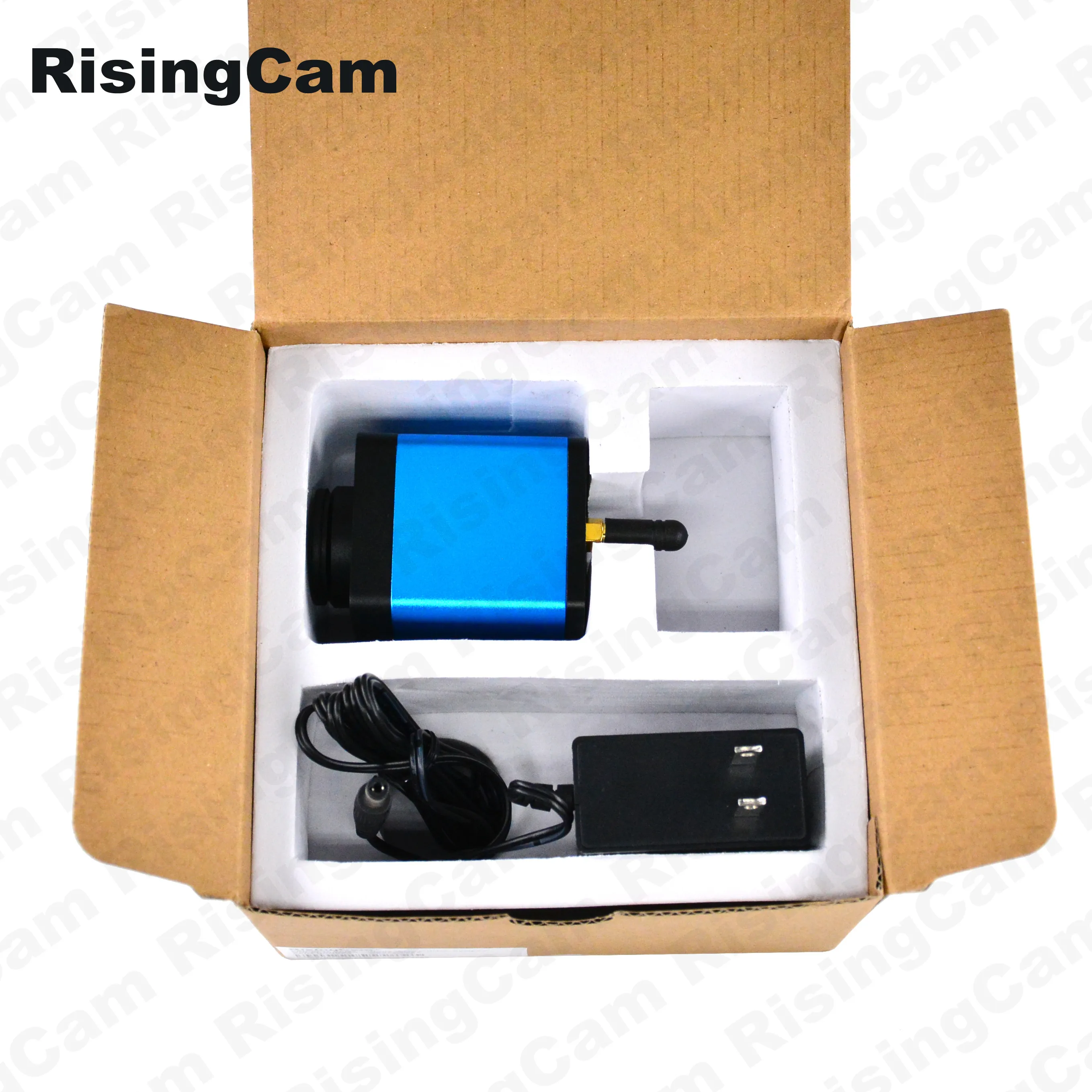
1. WECAM WiFi камера
2. Программное обеспечение RisingView CD
3. Питание
4. Упаковочная коробка
Наши услуги
Гарантия: 1 год
Смотрите так же другие товары: